Instagramのリール投稿は「難しそう」「パソコンが必要なのでは」と感じる方が多いですが、 実は スマホ1台だけで、誰でも簡単に投稿できます。
さらにCanvaは PCとスマホがリアルタイムで同期 するため、 「PCで作ってスマホで投稿」という流れが驚くほどスムーズです。
私自身、 PCでCanvaを開いたままスマホで編集すると、PC側の画面も同時に動く という体験をしました。 この同期が本当に便利で、作業効率が一気に上がります。
この記事では、 スマホ完結の投稿フロー+PC併用のメリット を、 初心者でも迷わず実践できるようにまとめました。
PCで作って、スマホで投稿できる理由
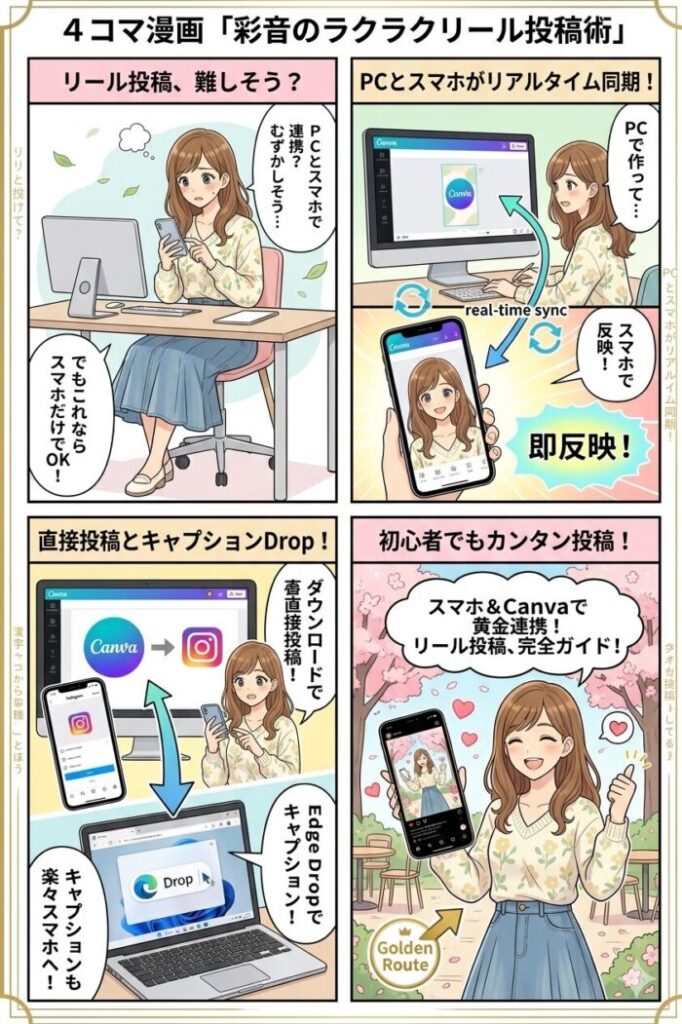
Canvaはクラウド型のデザインツールなので、 同じアカウントでログインしていれば、PCとスマホが常に同期 します。
- PCで編集
- スマホで編集
- どちらで作業しても即反映
という状態になります。
私が実際に試したところ、 PCでCanvaを開いたまま、スマホで編集するとPC側の画面もリアルタイムで動く という状態になりました。
さらに、Canva内でInstagram連携を設定しておけば、 画像をダウンロードせずに、Canvaから直接Instagramへ投稿 できます。
- PCの大きい画面で全体を確認
- スマホで細かい調整
- そのままスマホから投稿
実際にやってみて分かったメリット
- PCで編集
- スマホで編集
- どちらで作業しても即反映という状態になります。
私が実際に試したところ、PCでCanvaを開いたまま、スマホで編集すると、PC側の画面もリアルタイムで動くという状態になりました。
また、キャンバ内でInstagramと連携の設定をしておくことで、いちいちキャンバでつくった投稿用の画像などをダウンロードすることなく、直接キャンバからInstagramへ投稿できます。
これが本当に便利で、PCの大きい画面で全体を確認、スマホで細かい調整、そのままスマホから
キャンバ内のInstagramへ投稿という流れがスムーズにできます。
初心者にとってのメリット
- スマホだけより作業が楽
- PCだけより投稿が楽
- どちらでも編集できる安心感
- データ移動が不要(クラウド同期)
つまり、 「PCで作ってスマホで投稿」が最もストレスが少ない方法 と言えます。
キャプションをスマホに送る方法(Edge Drop活用)
スマホ、iPhoneにEdgeが入っていることが前提です。
以前、Instagram投稿用にキャプションを入力がスマホだと、画面小さいし、老眼でよく見えないし、文字打つの指ちゃんと早く動かないし、チョット面倒って思って、PCで下書きして、これをiPhoneに楽に送る方法考えていたら…
Dropでいけるかもって…やってみたらできたので、それ以来、楽に投稿しています。
① PCで文章を作るメリット
- 誤字が減る
- 長文が書きやすい
- テンプレ化しやすい
② Dropでスマホに送る手順(Edge Drop)
PCのEdgeでDropを開く
キャプションを貼り付ける
スマホのEdgeアプリで受け取る
③ Instagramにコピペする方法
- Dropで受け取った文章をコピー
- Instagramのキャプション欄に貼り付ける、これだけでOKです。
まとめ
Instagramリールは、 PCで作ってスマホで投稿するのが最も効率的 です。
- Canvaで動画を作る
- PCとスマホがリアルタイム同期
- CanvaからInstagramへ直接投稿
- Edge Dropでキャプションを送る
- スマホで音源をつけて投稿
この流れを覚えるだけで、 初心者でも迷わず投稿できるようになります。